
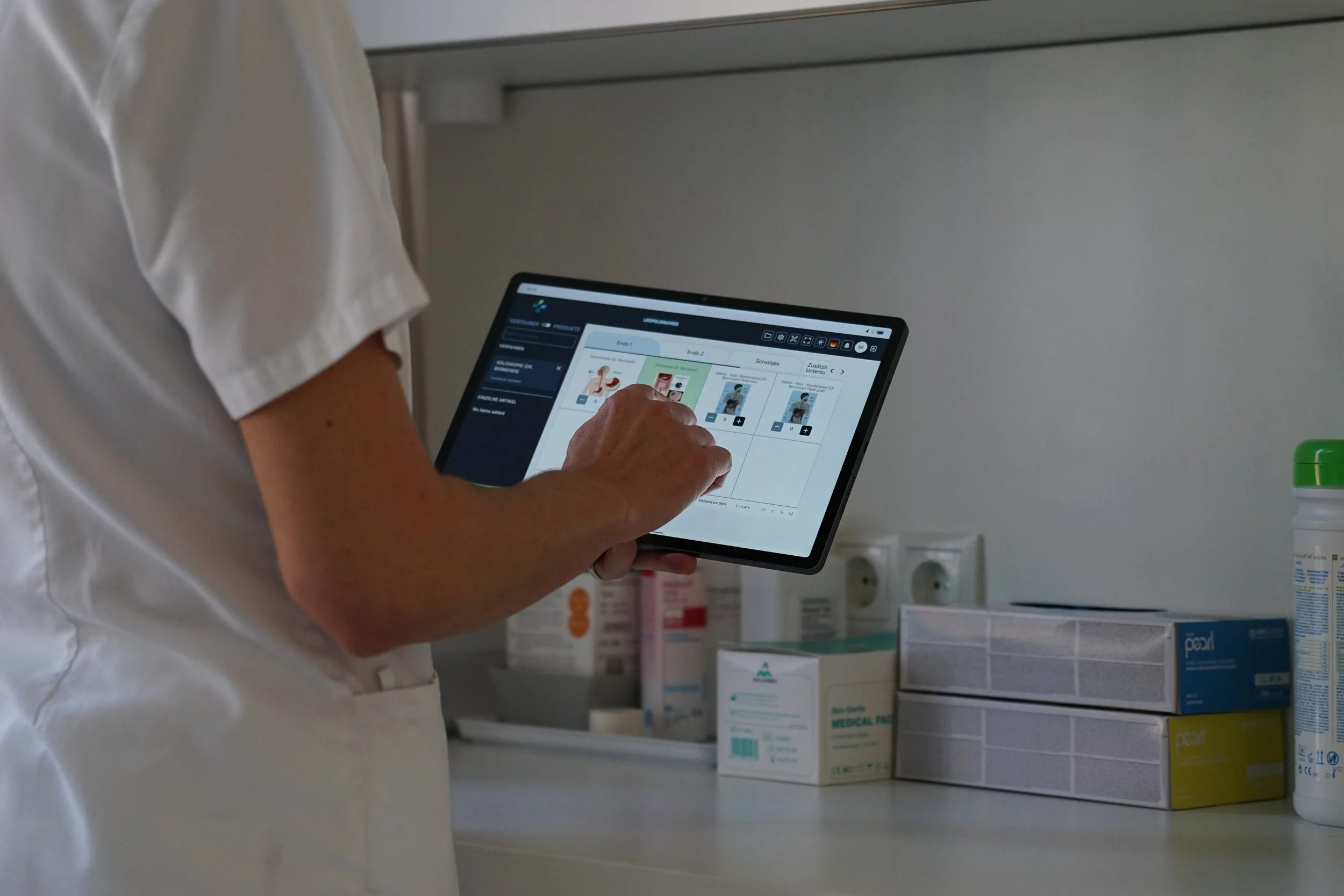
Trainingsvideos
Step by Step durch Consumetra
Anmeldung
Das Hauptmenü
Das Inventar
Das Bestellzentrum
Die Verfahren
Gehen Sie zu unserer Startseite consumetra.com & klicken Sie den Button “Jetzt Registrieren”. Sie werden Step-by-Step durch die Anmeldung mit Ihren Personen bezogenen Daten geführt.
Wenn Sie schon registriert sich, klicken Sie auf den Button “Login” und es öffnet sich das Fenster zur Software. (https://app.consumetra.com/account)
Nach dem Login kommen Sie auf die Startseite von Consumetra.
Rechts oben im Bildschirm sehen Sie das Menü für die Grundeinstellungen - Sprache, Hell/Dunkel Modus, etc.
Links sehen Sie das Hauptmenü:
Personal: Alle Praxisinternen Logins
Inventar: Alle Produkte, das Bestellzentrum, Lieferanten
Verfahren: Verfahren, Verfahrensarchiv
Verbrauch: Buttons zum Starten der Abbuchung
Ein neues Produkt hinzufügen
gehen Sie auf Produkte - oben klicken Sie oben rechts auf den zweiten Button: Produkt hinzufügen
suchen Sie ihr Produkt via Scannen oder Nummer Eingabe - ggf. ist es schon in unserer Datenbank hinterlegt.
Falls das richtige Produkt angezeigt wird können Sie es auswählen - falls nicht klicken Sie auf “manuell hinzufügen”
Wählen Sie die Produktkategorie aus
Geben Sie die Produktdetails ein - je mehr & detaillierter Sie eingeben desto besser funktioniert das System.
Sie können natürlich auch im Nachhinein einige der Informationen bearbeiten.
Ein Produkt bearbeiten
Suchen Sie sich das Produkt heraus
Gehen Sie ganz rechts auf die drei Bearbeitungspunkte und klicken Sie auf “bearbeiten”
Alle mit dem Stift-Symbol versehenen Daten können von Ihnen als User bearbeitet werden (bei allem anderen wenden Sie sich bitte an das Service Team).
Ein Produkt nicht mehr nachbestellen
Suchen Sie bei Produkte das gewünschte Produkt heraus
Gehen Sie auf “bearbeiten”
Es öffnet sich das Bearbeitungsfenster & oben rechts setzen Sie das Häkchen für nicht mehr nachbestellen
Bestätigen Sie ihren Aktion und das Produkt wird nicht mehr im Bestellzentrum ausgewiesen
Direktaufruf im Shop
Gehen Sie im Bestellzentrum neben dem Lieferanten auf den Button “Produkt Link”
Sie werden zu dem Produkt auf der Seite des Lieferanten geführt die bei der Produktinformation hinterlegt wurde.
Preisvergleich
Klicken Sie im Bestellzentrum ganz rechts auf den Button und es öffnet sich Google Preisvergleich
So können Sie ganz einfach sehen ob ihr Anbieter der günstigste ist.
Mehrere Produkte bei einem Händler bestellen (Beispiel Praxisdienst)
Sortieren Sie ihre Liste der Bestellvorschläge nach Lieferanten
Was ist ein Verfahren
Verfahren sind von der Praxis individuell zusammengestellte Abbuchungspakete
Sie ermöglichen das gemeinsame Abbuchung bestimmter Materialien die aufgrund der Tätigkeit in der Praxis immer wieder zusammen abgebucht werden.
Wie erstelle ich ein Verfahren
Gehen Sie zum Menüpunkt Verfahren und klicken Sie oben Rechts auf den Button “Hinzufügen”
es öffnet sich das Fenster zur Definition des Verfahrens
Fürgen Sie
Name
Gruppe
Bild
und die Produkte die in das Verfahren gehören mit der richtigen Anzahl hinzu
Wie bearbeite ich ein Verfahren?
Suchen Sie sich das zu Bearbeitende Verfahren heraus und klicken Sie ganz rechts bei den Punkten auf bearbeiten.
Die Bearbeitungsmaske öffnet sich und man wie gewünscht bearbeiten:
Name, Verfahrensgruppe, Bild und sowie Produkte und deren Anzahl können angepasst werden.
Was ist das Verfahrensarchiv
hier finden Sie alle abgebuchten Verfahren
Sie können noch einmal aufrufen was alles genau abgebucht wurde
Geordnet nach Datum und Uhrzeit
Informationen zu abbuchender Person und Name des Verfahrens
Wie kann ich meinen Verbauch der letzten Monate auswerten
hier können Sie für einen beliebigen Zeitraum alle verbrauchten Materialien auswerten
Die Ausgabe erfolgt in einer Excell-Datei